
Thẻ: Mail server

  • Hướng dẫn cấu hình Email server trên Outlook

    Hướng dẫn cấu hình Email server trên Outlook

    Để sử dụng Email server trên Outlook chúng ta thực hiện các bước sau:

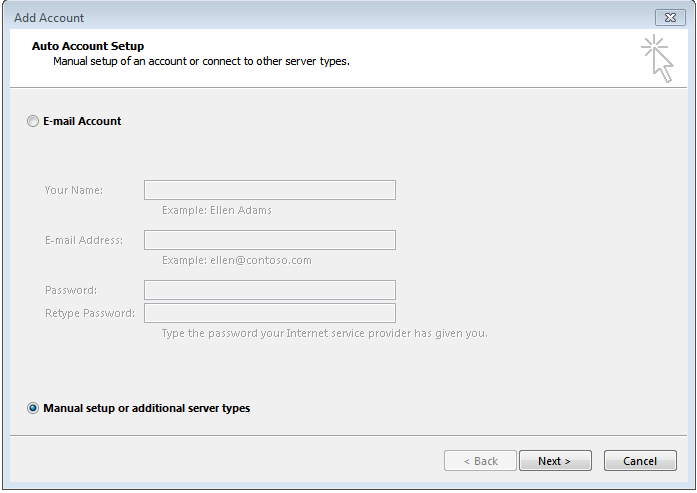
    1. Mở app Outlook sau chọn Add Account, sẽ xuất hiện hộp thoại như bên dưới, kích chọn Options “Manual setup or additional server types“:
    Hướng dẫn cấu hình Email server trên Outlook

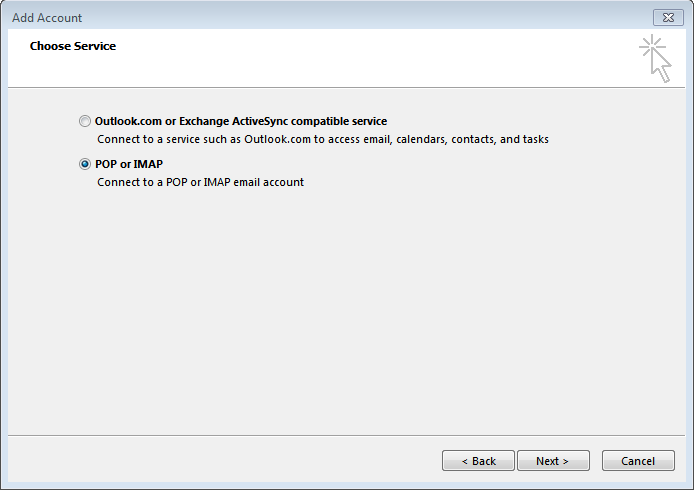
    2. Nhấn Next để tiếp tục, kích chọn POP or IMAP và nhấn Next:
    Hướng dẫn cấu hình Email server trên Outlook

    3. Điền đầy đủ thông tin vào các ô tương ứng ở hộp thoại Add Account, chú ý ở hai ô Incoming mail server và Outgoing mail server (SMTP) chúng ta sẽ điền tên máy chủ là sv3.tmail.vn:

    Hướng dẫn cấu hình Email server trên Outlook

    4. Kích chuột vào More Settings…, sẽ xuất hiện hộp thoai “Internet E-mail Settings, nhấp chuột chọn Outgoing Server và tích chọn vào ô “My outging server (SMTP)…” sau đó nhấn OK để lưu lại chọn lựa:

    Hướng dẫn cấu hình Email server trên Outlook
    Tiếp theo chọn Advanced ở hộp thoại này để cấu hình các Port cho Income và Outcome, chúng ta chọn như hình ảnh bên dưới (Nếu cấu hình Email với POP3 thì port POP3 sẽ là 995 và SMTP port là 587 đồng thời tích chọn vào ô ssl):
    Hướng dẫn cấu hình Email server trên Outlook

    Nhấn OK để hoàn tất việc chỉnh sửa.

    5. Nhấn Next để máy chủ Outlook kiểm tra việc cấu hình có đúng hay không, lúc này sẽ xuất hiện hộp thoại “ Test Account Settings“, nếu xuất hiện hai tick màu xanh và Status là Completed thì là việc cấu hình các thông số đã chính xác, nếu báo Failed thì cần kiểm tra lại các thông số cấu hình. Nhấn Close để đóng lại việc kiểm tra:

    Hướng dẫn cấu hình Email server trên Outlook

    6. Nhấn Finish để hoàn thành cài đặt:

    Hướng dẫn cấu hình Email server trên Outlook

    Nếu trong quá trình cài đặt có gặp vấn đề lỗi hay thắc mắc nào vui lòng liên hệ trực tiếp đến hotline: 0972 123 018 hỗ trợ…

  • Hướng dẫn cài đặt Email server cho smartphone HĐH Android

    Hướng dẫn cài đặt Email server cho smartphone HĐH Android

    Để sử dụng Email server trên điện thoại smartphone chạy hệ điều hành Android, các bạn có thể làm theo hướng dẫn sau:… Mở ứng dụng điện thoại sau đó chọn app Gmail sau đó chọn “Thêm một tài khoản khác”:Hướng dẫn cài đặt Email server cho smartphone HĐH Android

    Nhấn Tiếp theo:

    Hướng dẫn cài đặt Email server cho smartphone HĐH Android

    Chọn Khác, sau đó chọn tài khoản cá nhân muốn thiết lập (POP3 hoặc IMAP), ở đây chúng ta nên chọn IMAP:

    Hướng dẫn cài đặt Email server cho smartphone HĐH Android

    Nhập mật khẩu Email server tương ứng và nhấn Tiếp theo:

    Hướng dẫn cài đặt Email server cho smartphone HĐH Android

    Trên màn hình điện thoại sẽ xuất hiện hộp thoại “Cài đặt máy chủ thư đến“, nhập user và mật khẩu tương ứng của email, phần ô máy chủ vui lòng nhập sv3.tmail.vn:

    Hướng dẫn cài đặt Email server cho smartphone HĐH Android

    Nhấn Tiếp theo, và sẽ xuất hiện hộp thoại “Cài đặt máy chủ thư đi”, nhập nội dung tương tự với hộp thoại thoại “Cài đặt máy chủ thư đến”, máy chủ vẫn là sv3.tmail.vn và nhấn Tiếp theo liên tục để điện thoại cài đặt xong…

    Vậy là chúng ta đã hoàn tất việc cấu hình sử dụng email trên điện thoại Iphone một cách dễ dàng và nhanh chóng… Nếu trong quá trình cài đặt có gặp vấn đề lỗi hay thắc mắc nào vui lòng liên hệ trực tiếp đến Hotline: 0972 123 018 hỗ trợ…

  • Hướng dẫn cấu hình Email Server trên smartphone IOS

    Hướng dẫn cấu hình Email Server trên smartphone IOS

    Hiện tại trên các điện thoại iphone có nhiều ứng dụng Email hỗ trợ đăng nhập mail server để quản lý và sử dụng giúp cho người dùng Email tiện lợi hơn. Bài viết này sẽ hướng dẫn các bạn cách cấu hình Email server lên app mail để có thể hoạt động được.

    Đầu tiên các bạn mở điện thoại iphone ra sau đó vào giao diện và mở ứng dụng Mail:Hướng dẫn cấu hình Email Server trên smartphone IOS

    Trên điện thoại sẽ xuất hiện hộp thoại đăng nhập các lọai Email server , chọn Khác:

    Hướng dẫn cấu hình Email Server trên smartphone IOS

    Nhập thông tin tài khoản Email tương ứng vào các ô:

    Hướng dẫn cấu hình Email Server trên smartphone IOS

    Chọn Tiếp để vào hộp thoại cấu hình cho tài khoản Email:

    Hướng dẫn cấu hình Email Server trên smartphone IOS
    Tiếp theo…
    Hướng dẫn cấu hình Email Server trên smartphone IOS

    Chúng ta có thể chọn IMAP hoặc POP để cấu hình cho tài khoản, ở đây chọn IMAP, nhập các thông tin tương ứng theo yêu cầu, chú ý “cả hai ô máy chủ thư đến và máy chủ thư đi ” chúng ta nhập là sv3.tmail.vn khi đó email mới cấu hình đúng.

    Sau khi nhập xong nhấn Tiếp để Email server xác minh cấu hình:

    Hướng dẫn cấu hình Email Server trên smartphone IOS

    Nếu chính xác sẽ xuát hiện hộp htoaij như bên dưới, sai thì sẽ quay lại thông tin cấu hình để nhập lại:

    Hướng dẫn cấu hình Email Server trên smartphone IOS
    Nhấn Lưu để hoàn tất cấu hình:
    Hướng dẫn cấu hình Email Server trên smartphone IOS

    Vậy là chúng ta đã hoàn tất việc cấu hình sử dụng email trên điện thoại Iphone một cách dễ dàng và nhanh chóng… Nếu trong quá trình cài đặt có gặp vấn đề lỗi hay thắc mắc nào vui lòng liên hệ trực tiếp đến hotline: 0972 123 018 hỗ trợ…