
Thẻ: Nhiếp ảnh

  • Kỹ thuật timelapse góc quay phim cơ bản được ưa chuộng trong nhiếp ảnh và quay phim

    Kỹ thuật timelapse góc quay phim cơ bản được ưa chuộng trong nhiếp ảnh và quay phim

    Kỹ thuật timelapse rất lý tưởng để ghi lại những khoảnh khắc xảy ra trong một khoảng thời gian dài. Những cảnh quay, chụp này có thể rất thú vị nhưng đôi khi lại khiến người xem cảm thấy mất kiên nhẫn.

    Vì vậy, Timelapse sẽ hỗ trợ tối đa cho người xem trong việc nắm bắt trọn vẹn các khoảnh khắc tuyệt vời trong thời gian chỉ một vài phút như khoảnh khắc đóa hoa nở rộ, úa tàn; khoảnh khắc mặt trời mọc, lặn…

    Thiết bị quay, chụp Timelapse hiệu quả

    Bạn không cần phải mua thiết bị đắt tiền để bắt đầu chụp ảnh tua nhanh thời gian. Bạn có thể bắt đầu bằng cách sử dụng những gì bạn đã có trong tay.

    Các yêu cầu cơ bản cần có cho buổi quay, chụp Timelapse bao gồm máy ảnh, máy đo khoảng cách, bộ lọc và chân máy. Cùng với đó, bạn cũng có thể cần phần mềm xử lý hậu kỳ để chỉnh sửa cảnh quay tua nhanh thời gian của mình.
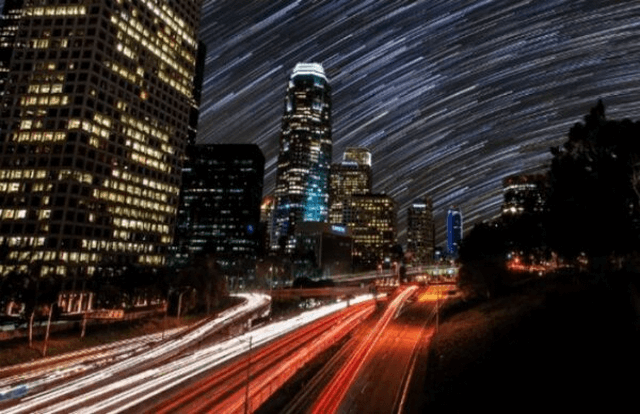
    Thiết bị quay, chụp Timelapse hiệu quả
    Kỹ thuật timelapse góc quay phim cơ bản

    Chưa bao giờ có thời gian tốt hơn để tham gia vào ngành công nghiệp phim ảnh và video. Các dịch vụ phát trực tuyến và phương tiện truyền thông xã hội đã mở ra một sự phát triển của nội dung mới được tạo ra cho nhiều phương tiện khác nhau, điều đó có nghĩa là ngành công nghiệp đã chín muồi và nhiều cơ hội.

    Tuy nhiên, với những cơ hội này cũng đến những thách thức mới. Và việc có khả năng đã được đặt lên cao hơn bao giờ hết, đặc biệt là khi công nghệ tiếp tục phát triển, và sự cạnh tranh được thúc đẩy bởi các cuộc chiến truyền phát trực tuyến đang diễn ra, giới thiệu các mô hình mới.

    Máy đo khoảng cách

    Thiết bị này kích hoạt máy ảnh chụp ảnh định kỳ trong một khoảng thời gian dài.

    Bạn sẽ thấy điều này hữu ích nếu máy ảnh của bạn không được tích hợp tính năng tua nhanh thời gian. Hầu hết các máy DSLR của Nikon đều có máy đo khoảng cách bên trong. Nhưng rất nhiều máy ảnh Canon không có tính năng này. Nếu máy ảnh của bạn không có máy đo khoảng cách tích hợp, hãy cân nhắc mua một tùy chọn bên ngoài.

    Bạn có thể lập trình máy đo khoảng cách để chụp ảnh ở những khoảng thời gian nhất định. Khi đó, bạn sẽ hoàn toàn ranh tay bởi thiết bị sẽ gửi lệnh đến máy ảnh của bạn để bắt đầu chụp ảnh. Tuy nhiên, máy đo khoảng thời gian chỉ là một cơ chế định thời gian và bạn vẫn phải chỉnh sửa ảnh trong bài để hoàn thành việc chụp ảnh rút ngắn thời gian của mình.

    Không chú ý đến chiều cao và góc máy của bạn
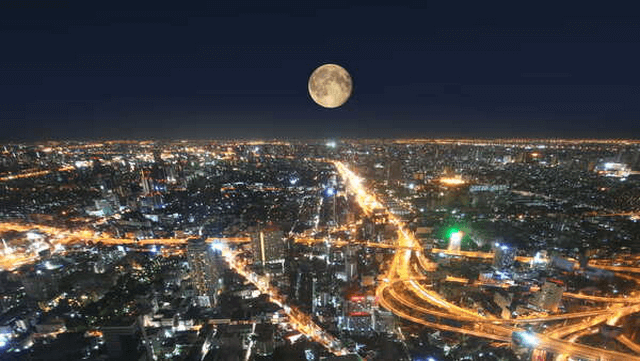
    Không chú ý đến chiều cao và góc máy của bạn
    Kỹ thuật timelapse góc quay phim cơ bản

    Chiều cao và góc máy rất quan trọng. Bạn có thể biến nhân vật Übermensch mạnh mẽ của mình thành kẻ thua cuộc bất lực bằng cách chỉ cần đặt máy ảnh của bạn quá cao và cúi xuống.

    Nhưng tôi hiểu rồi… bạn mới làm phim và bạn rất hào hứng khi được quay. Tất cả chúng ta đã ở đó. Tuy nhiên, hãy hiểu rằng tất cả mọi thứ trong khung hình (khung cảnh) kể một câu chuyện, từ ánh sáng đến tiêu cự cho đến đến góc, vâng, góc máy quay. Hãy chắc chắn rằng hình ảnh của bạn đang nói chính xác những gì bạn muốn họ nói.

    Vai trò của góc quay trong quay phim

    Góc quay phim nằm trong 4 yếu tố kỹ thuật quan trong khi quay phim. Đây chính là góc nhìn từ máy quay với chiều rộng, chiều dài, chiều sâu cân xứng với vật cũng như với hành động được quay.

    Điều này cũng là yếu tố quyết định đến những thứ sẽ xuất hiện trong cảnh quay đó. Và các hình ảnh thể hiện trong góc quay sẽ là yếu tố quyết định đến việc khán giả sẽ thấy những sự việc gì chẳng hạn như là: trên xuống dưới, trái sang phải, gần hay xa.

    Khi quay phim, việc lựa chọn góc quay cơ bản sẽ ảnh hưởng đến tiến độ của câu chuyện, chất lượng thẩm mỹ. Yếu tố này đồng thời cũng góp phần tạo nên thái độ, tâm lý tiếp nhận của khán giả.

    Người quay phim lựa chọn được góc quay tốt sẽ cho ra những thước phim chất lượng cũng như là chất liệu cho hậu kì thêm nhanh chóng và dễ dàng. Nếu bạn đặt sai góc máy quay thì đây không chỉ đơn thuần là vi phạm lỗi về mặt kỹ thuật, làm xấu đi cái đẹp mà còn góp phần truyền tải sai thông điệp mà kịch bản muốn đưa ra.

    Trong quay phim thì việc lựa chọn góc quay là việc vô cùng cần thiết. Những góc quay đẹp không phải là những góc quay được set up từ trước mà nó hình thành trong quá trình thay đổi của thiết lập bối cảnh. Khi quay phim khoảng thời gian dài thì nhiều người chỉ cần dựa vào trực giác để thiết kế góc quay.

    Ba góc quay phim cơ bản

    Ba góc quay phim cơ bản
    Kỹ thuật timelapse góc quay phim cơ bản

    Khi quay phim góc quay biến hoá vô cùng đa dạng và phụ thuộc vào nhiều yếu tố. Tuy nhiên, nếu bạn là một người mới bắt tay vào quay phim thì hay làm quen với 3 góc quay phim cơ bản sau.

    Góc máy thấp

    Khi nói đến các góc quay phim cơ bản, chúng ta không thể không đề cập đến góc máy thấp. Góc máy thấp được ứng dụng để quay những cảnh gần, quay cảnh nhóm hoặc quay cho 1 cảnh nhất định nào đó.

    Việc này nhằm tạo sự kết nối đặc biệt giữa những khán giả với tình huống nào đó đặc biệt diễn ra trong sự kiện. Tạo những góc quay khác biệt cũng nhằm tạo ra 1 sự chú ý đặc biệt ở người xem về 1 nhân vật hay 1 cảnh nhất định mà phim muốn truyền tải.

    Góc máy cao

    Góc máy cao cho phép đưa toàn cảnh sự kiện, cho đạo diễn có được cái nhìn bao quát nhất. Khi áp dụng quay góc máy này vào quay phim thì sẽ dễ đưa cảm xúc của người xem đến đỉnh điểm, tạo 1 cảm giác mạnh mẽ hơn về sự việc đang diễn ra trên màn ảnh khiến họ chú ý và yêu thích hơn.

    Đồng thời cảnh này cũng khiến cho khán giả nhớ về sự kiện lâu hơn, ghi nhớ 1 cách dễ dàng thông điệp của sự kiện mà doanh nghiệp muốn truyền tải.

    Góc máy ngang
    Kỹ thuật timelapse góc quay phim cơ bản

    Góc máy ngang

    Góc máy ngang cũng là một góc quay phim cơ bản giúp diễn tả đầy đủ khung cảnh nhưng ít kịch tính hơn. Người cầm máy có kinh nghiệm thường sử dụng góc máy quay này để quay cận cảnh, những cảnh quay ngang đồng thời còn có những tác dụng để tạo nên tình huống và chuẩn bị cho khán giả 1 cảnh liên quan.

    Netflix, chẳng hạn, đã xem xét việc cung cấp tiền thưởng cho các bộ phim giành được giải thưởng hoặc thu hút được nhiều người xem, vì vậy họ sẽ tìm kiếm các chương trình truyền hình cho nhân viên.

    Các Editor sắp tới phải điều hướng một hệ sinh thái sáng tạo nội dung phức tạp hơn nhiều so với các thế hệ trước. Điều này có nghĩa là họ cần phát triển một bộ kỹ năng cho phép họ làm việc trên các chương trình, phim hoặc video trực tuyến có thể được tạo theo nhiều phong cách và định dạng khác nhau.

    Làm nổ tung đối tượng của bạn khi đối mặt với mặt trời

    Chúng ta có thể nói chuyện cả ngày về vô số lỗi chiếu sáng, nhưng hãy tập trung vào một điều đặc biệt: định vị ánh sáng. Một nhà làm phim mới sẽ không tính đến vị trí của nguồn sáng liên quan đến chủ thể, vì vậy họ quay phim về đối tượng của họ trong khi mặt trời đốt các lỗ trên võng mạc của diễn viên.

    Thay vào đó, hãy thử định vị mặt trời ở hai bên hoặc phía sau đối tượng của bạn. Điều này sẽ cung cấp cho bạn độ sâu, độ tương phản và đổ bóng mềm mại hơn. Nó sẽ giúp bạn tránh các điểm nóng, cũng như các lỗ nhỏ mà nhãn cầu của diễn viên của bạn từng sử dụng.

    Chân máy / Kẹp

    Chân máy / Kẹp
    Kỹ thuật timelapse góc quay phim cơ bản

    Kiểm soát vị trí của máy ảnh là rất quan trọng để đạt được kết quả nhất quán. Một chân mạnh mẽ là chìa khóa để đạt được tốt hơn cảnh thời gian trôi.

    Để đảm bảo sự ổn định, bạn có thể phải lắp đầu giảm tốc trên giá ba chân tiêu chuẩn . Để tạo siêu trôi, hãy sử dụng giá ba chân để xếp từng bức ảnh khi bạn di chuyển. Nó ổn định máy ảnh và giúp bạn đạt được kết quả mượt mà.

    Bộ lọc ND

    Hãy coi kính lọc ND như kính râm cho ống kính của bạn để hạn chế ánh sáng chiếu vào máy ảnh. Đổi lại, chúng cho phép bạn sử dụng tốc độ hiệu quả dù điều kiện ánh sáng ngày hay đên. Bạn nên sử dụng chúng nếu bạn muốn dễ dàng có được những bức ảnh phơi sáng lâu.

    Trên thực tế, các bộ lọc này có nhiều kích thước và định dạng khác nhau. Do vậy, để đạt hiệu quả tốt nhất, hãy kiểm tra và test thử trước khi bắt đầu buổi quay, chụp Timelapse. Việc này không làm mất quá nhiều thời gian nhưng lại có thể đảm bảo bạn có thể có được những thành phẩm chất lượng nhất.

    Máy ảnh

    Bạn không cần phải mua bất kỳ máy ảnh đặc biệt nào để rút ngắn thời gian. Bạn có thể sử dụng hầu hết mọi thiết bị mà bạn có. Ngay cả điện thoại thông minh hiện nay cũng có tính năng này thông qua ứng dụng. Tuy nhiên, loại máy ảnh bạn sử dụng có thể ảnh hưởng đến cách bạn chụp ảnh.

    Các yếu tố quan trọng nhất là độ phân giải của cảm biến và hiệu suất ISO khi mua máy ảnh tua nhanh thời gian. Và một số máy ảnh hỗ trợ chụp Timelapse hiệu quả bạn có thể tham khảo bao gồm:

    DSLR

    Một số máy ảnh DSLR không có chức năng chụp ảnh tua nhanh thời gian. Nhưng một số khác lại có thể quay video độ nét cực cao mà bạn có thể sử dụng để quay phim tua nhanh thời gian.

    Tuy nhiên, trên thực tế, DSLR lại thường không hỗ trợ quay Timelapse. Khi đó, hãy xem xét việc nhận Magic Lantern. Đó là phần mềm mã nguồn mở mà bạn có thể sử dụng để thêm các tính năng mới cho máy ảnh cũ. Bạn có thể sử dụng nó để quay phim trên các máy ảnh như 50D. Nó cũng bao gồm một máy đo khoảng thời gian để chụp thời gian trôi đi.

    Bạn có thể cài đặt Magic Lantern trên thẻ nhớ của máy ảnh. Khi vào hệ thống, ứng dụng cho phép bạn chọn menu của nó thay vì phiên bản mặc định của Canon. Sau đó, bạn có thể chọn máy đo khoảng thời gian và bắt đầu ghi thời gian trôi đi.

    Point & Shoot

    Point & Shoot
    Kỹ thuật timelapse góc quay phim cơ bản

    Hầu hết mọi người đều có máy ảnh Point & Shoot thay vì máy ảnh DSLR. Chúng không chỉ rẻ hơn mà còn dễ sử dụng hơn. Nhược điểm là bạn chỉ có thể sử dụng chúng ở chế độ hoàn toàn tự động. Và trong hầu hết các trường hợp, chúng hoàn toàn không có tính năng tua nhanh thời gian.

    Tuy nhiên, một số kiểu máy cao cấp cung cấp các tính năng mà bạn có thể chỉ mong đợi trên máy ảnh DSLR. Một số thậm chí còn cho phép bạn thay đổi khẩu độ và tốc độ cửa trập một cách liền mạch. Sony RX100 MK VII là một ví dụ hoàn hảo.

    Độ phân giải 5472 x 3648 pixel của nó là đối thủ của hầu hết các máy ảnh DSLR. Giống như hầu hết các máy ảnh cao cấp, nó có chế độ chỉnh tay và quay 4K. Nhưng trên hết, nó có tính năng đồng hồ đo khoảng thời gian cho thời gian trôi đi liền mạch và vẫn giữ trọn vẹn chất lượng từng khung hình.

    GoPros

    GoPro là thiết bị quay chụp tuyệt vời không chỉ dành cho Timelapse mà còn có thể sử dụng trong mọi hình thức quay, chụp khác nhau. Theo đó, GoPro sở hữu các tính năng mới thu hút cả nhiếp ảnh gia chuyên nghiệp và những người mới học chụp Timelapse.

    GoPro có thể ghi lại thời gian trôi đi trong một khoảng thời gian dài. Cùng với đó, nó có thể chuyển đổi hình ảnh thành phim tua nhanh thời gian 4k . Đây là tính năng trước đây chỉ có ở các máy ảnh cao cấp.

    Tính năng tốt nhất của GoPro là nó cho phép bạn thay đổi tốc độ khung hình. Ví dụ: bạn có thể sử dụng 12 khung hình / giây để làm chậm hành động trong các bức ảnh tốc độ cao. Vì vậy, ngay cả khi bạn giảm tốc độ bốn lần, kết quả sẽ vẫn trông mượt mà.

    Cụ thể, GoPro Hero 8 cũng có khả năng chống thấm nước ở độ sâu 10m. Điều đó có nghĩa là bạn có thể chụp ảnh tua nhanh thời gian dưới nước nếu muốn.

    Điện thoại thông minh

    Nếu không có máy ảnh thông thường, bạn có thể sử dụng điện thoại thông minh để thay thế. Không thành vấn đề nếu bạn có iPhone hay Android bởi tất cả phụ thuộc vào các ứng dụng hỗ trợ đi kèm. Có rất nhiều ứng dụng hỗ trợ quay, chụp Timelapse miễn phí trên kho ứng dụng bạn có thể lựa chọn như Microsoft Hyperlapse Mobile hoặc Instagram Hyperlapse.

    Nếu bạn muốn có kết quả chuyên nghiệp hơn, hãy mua một ứng dụng timelapse chuyên dụng. Tùy chọn tốt nhất bao gồm Lapse It Pro . Nó cho phép bạn quay ở 4K và thậm chí cung cấp HDR.

    Phần mềm hỗ trợ chỉnh sửa Timelapse

    Phần mềm hỗ trợ chỉnh sửa Timelapse
    Kỹ thuật timelapse góc quay phim cơ bản

    Một số máy ảnh có thể chụp ảnh tua nhanh thời gian và tự động chuyển chúng thành video. Tuy nhiên, các thiết bị này có thể giảm chất lượng xuống HD 1080p. Theo đó, để đảm bảo tốt nhất là xử lý hình ảnh trên máy tính của bạn để tạo ra video tua nhanh thời gian chất lượng cao. Phần mềm chỉnh sửa cũng có thể theo dõi và ổn định chuyển động đối với các trường hợp siêu sai lệch. Nếu máy ảnh của bạn không thay đổi điểm nhìn trong khi chụp, bạn có thể thêm các hiệu ứng như lia và thu phóng.

    Các phần mềm chỉnh sửa tốt nhất để rút ngắn thời gian bao gồm Lightroom và Photoshop .

    Sử dụng Lightroom để sắp xếp hình ảnh của bạn và áp dụng các chỉnh sửa cho tất cả các ảnh. Bạn thậm chí có thể cắt video theo tỷ lệ khung hình chính xác. Sau đó, xuất các tệp vào một thư mục sẵn sàng cho Photoshop hoặc Adobe Premiere.

    Đối với Photoshop, bạn sẽ cần tải ảnh vào dòng thời gian. Sau đó, bạn chọn tất cả chúng và thay đổi thời gian. Bắt đầu với 0,1 giây và tiếp tục điều chỉnh cho đến khi bạn đạt tốc độ thích hợp. Còn đối với Adobe Premiere, bạn cũng sẽ tải ảnh vào dòng thời gian. Chọn tất cả chúng và thay đổi thời lượng tốc độ. Cũng giống như trong Photoshop, tiếp tục điều chỉnh cho đến khi tỷ lệ khung hình chính xác. Nếu bạn không có đăng ký Adobe đầy đủ và bạn đang làm việc trên Macbook hoặc iMac, thì Final Cut Pro cũng là một trình chỉnh sửa tuyệt vời.

    2 phương pháp quay, chụp Timelapse phổ biến

    2 phương pháp quay, chụp Timelapse phổ biến
    Kỹ thuật timelapse góc quay phim cơ bản

    Có hai phương pháp Timelapse chính mà bạn có thể thử theo như định nghĩa ban đầu là quay Timelapse hoặc chụp hình Timelapse.

    Phương pháp video là đơn giản nhất. Nhưng nó có thể chiếm nhiều dung lượng trên thẻ nhớ của bạn. Nếu bạn không có đồng hồ đo khoảng cách, đây là cách nhanh chóng và tiện lợi để thực hiện việc rút ngắn thời gian. Nhưng đây không phải là lựa chọn tốt nhất.

    Phương pháp thứ hai là chụp một chuỗi ảnh ở định dạng thô hoặc jpeg . Phương pháp này là sự lựa chọn tốt nhất để đạt được kết quả chuyên nghiệp. Các hình ảnh riêng lẻ có kích thước khung hình lớn. Vì vậy, video thu được thường có chất lượng tốt hơn 4K.

    Hơn nữa, bạn có thể thay đổi tốc độ màn trập khi chụp ảnh. Điều đó có nghĩa là bạn sẽ có được kết quả sắc nét nếu bạn chọn chụp nhanh. Hoặc thậm chí đạt được hiệu ứng nhòe chuyển động bằng cách sử dụng phơi sáng lâu .

    Đối với video, chỉ cần kích hoạt chế độ video và bắt đầu quay. Vì vậy, bao nhiêu khung hình mỗi giây là phù hợp cho timelapse? 24 hoặc 25 hoạt động tốt trong hầu hết các trường hợp. Chỉ cần đảm bảo rằng bạn không bật 4K vì nó sẽ làm đầy thẻ nhớ của bạn một cách nhanh chóng. Kết quả sẽ không có chất lượng cao như ảnh tĩnh. Nhưng đó là một sự thay thế tuyệt vời nếu bạn không có máy đo khoảng cách.

    Đối với ảnh tĩnh, trước tiên hãy nhớ đặt máy ảnh của bạn ở chế độ thủ công. Sau đó, bạn có thể chọn cài đặt bạn muốn. Bạn sẽ cần một khẩu độ rộng để đạt được kết quả sắc nét. Bất cứ điều gì trong khoảng từ f / 11 đến f / 22 đều tuyệt vời. Đối với tốc độ cửa trập, bạn có thể chọn độ phơi sáng nhanh hoặc chậm.

    Bật tính năng Timelapse và chọn số lượng ảnh bạn muốn
    Kỹ thuật timelapse góc quay phim cơ bản

    Tiếp theo, bật tính năng Timelapse và chọn số lượng ảnh bạn muốn. Đừng quên việc chỉ định khoảng thời gian giữa các hình ảnh. Khoảng thời gian phụ thuộc vào tình huống bạn muốn chụp. Đối với hành động nhanh như ô tô đang di chuyển, bạn có thể đặt khoảng thời gian là 1 giây. Đối với các sự kiện chậm như hoa nở, bạn có thể chọn 30 phút hoặc thậm chí một giờ.

    Cài đặt máy đo khoảng cách bên ngoài nếu máy ảnh của bạn không có tính năng tua nhanh thời gian. Sử dụng nó để đặt số lượng hình ảnh và khoảng thời gian bạn muốn.

    Khi bạn đã thiết lập mọi thứ, hãy nhấn nút chụp và đợi. Máy ảnh sẽ ngừng quay ngay sau khi đạt đến số lượng hình ảnh bạn đã chỉ định. Để có thiết lập mạnh mẽ hơn, hãy lắp đầu lia vào chân máy của bạn. Bằng cách đó, bạn có thể dễ dàng kiểm soát độ cao và vị trí.

    Trong khi chụp tua nhanh thời gian, hãy đảm bảo rằng bạn không di chuyển thiết bị của mình bởi nếu bị ảnh hưởng dù chỉ một chút cũng có thể gây nên khó khăn cho quá trình chuyển đổi sau này.

  • Tốc độ chụp Shutter Speed trong nhiếp ảnh kỹ thuật số

    Tốc độ chụp Shutter Speed trong nhiếp ảnh kỹ thuật số

    Trong nhiếp ảnh kỹ thuật số, tốc độ chụp là thời gian mà cảm biến ảnh thu nhận cảnh đang được chụp, đó chính là thời gian máy ảnh mở màn trập để thu nhận hình ảnh. Tốc độ chụp được đo bằng giây, trong đa số trường hợp là một phần của giây. Mẫu số lớn hơn sẽ có tốc độ chụp cao – nhanh hơn. Thí dụ tốc độ chụp 1/100 sẽ nhanh hơn 1/30.

    Mẫu số lớn hơn sẽ có tốc độ chụp cao - nhanh hơn

    Trong hầu hết trường hợp bạn thường sử dụng tốc độ chụp là 1/60 giây hay nhanh hơn. Điều này là vì nếu chụp tốc độ thấp hơn ảnh sẽ dễ bị nhòe do máy ảnh rung khi màn trập mở và đóng.

    Nếu sử dụng tốc độ chụp thấp hơn 1/60 giây, bạn sẽ phải cần đến giá đỡ 3 chân hoặc một số kỹ thuật giúp ổn định hình ảnh – Image Stabilization ngày càng được phát triển và tích hợp vào các máy ảnh số.

    Tốc độ chụp trong máy ảnh thường có sẵn các bước thiết lập thông số với giá trị tăng gấp đôi như 1/500, 1/250, 1/125, 1/60, 1/30, 1/15, 1/8,… Việc sử dụng các giá trị tăng/giảm gấp đôi này là để giúp bạn thuận tiện trong việc ghi nhớ thiết lập khẩu độ để tăng gấp đôi số lượng ánh sáng. Chẳng hạn khi bạn tăng tốc độ chụp lên một mức thì cũng cần giảm khẩu độ đi một mức để có được tấm ảnh có độ phơi sáng như nhau.

    Một số máy ảnh cũng cung cấp các lựa chọn tốc độ chụp rất chậm mà không phải là một phần của giây như 1 giây, 10 giây, 30 giây,… Đây là những tốc độ được dùng trong trường hợp ánh sáng rất thấp, khi sử dụng các hiệu ứng đặc biệt hoặc khi đang cố gắng đưa nhiều chuyển động vào trong một khung ảnh. Một số máy ảnh còn cung cấp tùy chọn tốc độ B hoặc Buld, chế độ này cho phép bạn chọn tốc độ chụp bao lâu tùy thuộc vào việc nhấn và giữ nút chụp.

    Thiết lập tốc độ chụp của máy ảnh số bằng cách nào

    Thiết lập tốc độ chụp của máy ảnh số bằng cách nào

    Không phải lúc nào máy ảnh số cũng cho phép bạn thay đổi thiết lập tốc độ chụp, nhất là khi chụp với các chế độ tự động – Auto Mode hoặc định sẵn – Scene Mode.

    Khi muốn thiết lập tốc độ chụp, bạn hãy chuyển sang chế độ cho phép bạn tự chọn tốc độ chụp bằng cách thoát khỏi chế độ tự động – Auto và chuyển sang một trong các chế độ chụp thủ công – Manual, ưu tiên tốc độ – Shutter Priority, ưu tiên khẩu độ – Aperture Priority hoặc chương trình – Program.

    Đối với các máy ảnh thông thường, có lẽ bạn cần phải truy cập vào trình đơn cài đặt – Menu và tìm đến phần cài đặt dành cho tốc độ chụp. Sau đó chọn giá trị tốc độ chụp mà bạn muốn hoặc chọn tự động.

    Đối với các máy ảnh cao cấp hơn, có thể sẽ có một nút Shutter Speed dành riêng trên máy ảnh. Bạn chỉ cần nhấn nó và xoay một trong các nút xoay để thay đổi cài đặt tốc độ chụp của máy ảnh.

    Một số máy ảnh khác có thể có một nút xoay chuyên dụng dành riêng cho thiết lập tốc độ chụp với các giá trị khác nhau, bạn chỉ cần xoay nút để chọn.

    Các vấn đề cần chú ý khi lựa chọn tốc độ chụp

    Các vấn đề cần chú ý khi lựa chọn tốc độ chụp

    Khi xem xét để chọn tốc độ chụp một tấm ảnh, bạn nên luôn tự hỏi chủ thể cần chụp chuyển động ra sao và làm thế nào để nắm bắt được chuyển động đó. Nếu chủ thể chuyển động bạn có sự lựa chọn chụp “đóng băng” trông như đang đứng yên hoặc vẫn giữ cho nó chuyển động để cố ý làm mờ trông như đang chuyển động.

    Để đóng băng một chuyển động trong ảnh chụp, bạn sẽ cần một tốc độ chụp nhanh hơn và nếu muốn tạo cảm giá chuyển động trong ảnh chụp bạn sẽ chọn tốc độ chụp chậm hơn. Tốc độ thự tế cần thay đổi sẽ tùy thuộc vào tốc độ của chủ thể cần chụp và việc bạn muốn nó mờ như thế nào.

    Chuyển động không phải lúc nào cũng xấu. Ví du khi bạn chụp ảnh thác nước và muốn thể hiện thác nước này chảy nhanh như thế nào, khi chụp ảnh một chiếc xe đua và muốn cho người xem cảm nhận được tốc độ của nó hoặc khi chụp các ngôi sao trên bầu trời và muốn xem chúng di chuyển như thế nào trong một khoảng thời gian dài,… Trong các trường hợp này thì chụp tốc độ thấp là lựa chọn hay nhất. Tuy nhiên bạn phải lưu ý là cần có một giá đỡ ba chân – Tripod nếu không khi chụp ảnh sẽ bị nhòe do chuyển động của chính máy ảnh, ảnh nhòe này sẽ khác so với nhòe do sự chuyển động của chủ thể cần chụp.

    Chuyển động không phải lúc nào cũng xấu

    Bạn không nên nghĩ rằng tốc độ chụp có thể được sử dụng riêng mà không cần quan tâm đến hai yếu tố khác trong tam giác phơi sáng đó là khẩu độ – Aperture và độ nhạy sáng – ISO. Khi thay đổi tốc độ chụp, bạn cũng cần phải thay đổi một hoặc cả hai yếu tố khác để bù đắp cho ánh sáng của hình ảnh được cân bằng.

    Ví dụ nếu bạn tăng tốc độ chụp lên một mức từ 1/125 lên 1/250 là bạn đang giảm một nửa ánh sáng, để bù đắp cho việc này có thể bạn cần phải tăng khẩu độ lên một mức, ví dụ từ f16 lên f11. Các thay đổi khác có thể được chọn là tăng độ nhạy sáng – ISO lên cao hơn, ví dụ từ ISO 100 lên ISO 400.

    Độ dài tiêu cự – Focal Length và tốc độ chụp

    Một yếu tố khác bạn cũng cần xem xét khi chọn tốc độ chụp là độ dài tiêu cự của ống kính mà bạn đang sử dụng. Độ dài tiêu cự lớn sẽ bị ảnh hưởng nhiều do rung tay và bạn cần phải chọn một tốc độ chụp cao hơn, trừ khi máy ảnh của bạn có tính năng ổn định hình ảnh – Image Stabilization.

    “Qui tắc ngón tay cái” dùng để sử dụng đối với chiều dài tiêu cự trong các tình huống không có tính năng ổn định hình ảnh là chọn một tốc độ chụp với mẫu số lớn hơn chiều dài tiêu cự của ống kính. Ví dụ nếu bạn có ống kính là 50mm thì chụp tốc độ 1/60 là tốt nhưng nếu có ống kính 200mm có thể bạn sẽ phải chụp ở tốc độ 1/250.

    Sử dụng chương trình quản lý ảnh kèm theo máy ảnh số

    Sử dụng chương trình quản lý ảnh kèm theo máy ảnh số

    Trước tiên, bạn hãy cài đặt chương trình quản lý ảnh nằm trong dĩa CD/DVD được cung cấp kèm theo máy ảnh số của bạn. Nếu không có dĩa cài đặt thì bạn có thể tim trong trang Web của nhà sản xuất.
    Sau khi cài đặt chương trình quản lý ảnh xong, bạn hãy cắm dây kết nối giữa máy ảnh số và cổng USB của máy vi tính.

    Bây giờ bạn hãy bật máy ảnh bằng cách nhấn nút On/Off.
    Nhấn vào nút Play play để chuyển máy ảnh sang chế độ Xem – Play, View.
    Windows sẽ tự động nhận ra thiết bị và hiện ra hộp thoại thông báo hỏi bạn muốn làm gì.
    Bạn hãy đóng hộp thoại này lại và mở chương trình quản lý ảnh ra.
    Bây giờ bạn có thể sử dụng các công cụ của chương trình quản lý ảnh để sao chép hoặc xử lý ảnh tùy ý.

    Sau khi làm xong bạn hãy rút dây cáp kết nối và tắt máy ảnh.
    Kết nối máy ảnh số vào máy vi tính bằng dây cáp USB
    Trước tiên bạn hãy cắm dây kết nối giữa máy ảnh số và cổng USB của máy vi tính.
    Bật máy ảnh bằng cách nhấn nút On/Off.
    Nhấn vào nút Play play để chuyển máy ảnh sang chế độ Xem – Play, View.
    Windows sẽ tự động nhận ra thiết bị và hiện ra hộp thoại thông báo hỏi bạn muốn làm gì.
    Bạn hãy chọn Microsoft Scanner and Camera Wizard, nhấn ok.
    Xuất hiện cửa sổ Scanner and Camera Wizard, tất cả các hình ảnh nằm trong thẻ nhớ của máy ảnh số sẽ được hiển thị trong cửa số Choose Pictures to Copy. Mặc nhiên Windows sẽ chọn hết tất cả các ảnh, nếu bạn không muốn chuyển ảnh nào vào máy vi tính thì xóa đánh dấu của ảnh đó. Tại bước này bạn cũng có thể xoay ảnh bằng cách nhấn vào ảnh và chọn Rotate clockwise – quay ảnh theo chiều kim đồng hồ hoặc Rotate counterclockwise – quay ảnh ngược chiều kim đồng hồ.

    Sau khi chọn xong ban hãy nhấn Next

    Sau khi chọn xong ban hãy nhấn Next

    Tại màn hình Picture Name and Destination bạn hãy nhập một tên chung cho các hình ảnh trong mục type a name for the group of pictures, khi đó các hình ảnh sẽ có tên chung này kèm theo số thứ tự. Thí dụ nếu bạn đặt tên là image thì các ảnh sẽ lần lượt có tên là image001 image002.

    Tiếp theo bạn hãy nhấn Browse và chọn thư mục muốn chứa các ảnh này. Bạn nên tạo nhiều thư mục để chứa các ảnh có các chủ đề khác nhau.
    Nếu muốn xóa hết các ảnh trong thẻ nhớ sau khi đã chuyển chúng vào máy vi tính thì đánh dấu vào ô Delete pictures from my device after copying them.
    Sau khi chọn xong bạn hãy nhấn Next để thực hiện việc sao chép ảnh vào máy vi tính.
    Sau khi ảnh đã được chuyển vào máy vi tính, màn hình Other Options xuất hiện, lúc này bạn có thể chọn đưa hình ảnh lên trang Web hoặc ra lệnh in tùy ý. Nếu không muốn làm gì nữa thì bạn hãy chọn Nothing và nhấn Next
    Sau cùng bạn hãy nhấn Finish để kết thúc.
    Cửa sổ Windows Explorer sẽ được mở ra và hiển thị các hình ảnh vừa được chuyển vào.
    Bây giờ bạn có thể rút dây kết nối USB ra khỏi máy vi tính.

    Sử dụng thiết bị đọc thẻ nhớ – Card Reader
    Bạn cần phải có một thiết bị đọc thẻ nhớ gọi là Card Reader.
    Cắm dây cáp kết nối của thiết bị đọc thẻ nhớ vào cổng USB của máy vi tính. Nếu bạn đang sử dụng Windows thì chương trình điều khiển sẽ được tự động cài đặt cho thiết bị này.
    Bây giờ bạn hãy tháo thẻ nhớ ra khỏi máy ảnh số.
    Cắm thẻ nhớ vào đúng khe dành cho loại thẻ nhớ của bạn trên thiết bị đọc thẻ nhớ.
    Nếu máy vi tính của bạn được cài đặt chế độ tự động chạy – AutoRun thì sẽ xuất hiện hộp thoại thông báo hỏi bạn muốn làm gì với thiết bị này.

    Nếu máy vi tính của bạn được cài đặt chế độ tự động chạy - AutoRun

    Bạn hãy chọn Copy pictures to a folder on my computer using Microsoft Scanner and Camera Wizard sau đó nhấn OK và thực hiện các bước tiếp theo để chuyển ảnh vào máy vi tính.
    Nếu máy vi tính của bạn không được cài đặt chế độ tự động chạy – AutoRun thì bạn hãy mở chương trình quản lý tập tin – Windows Explorer hoặc My Computer
    Trong của sổ của chương trình quản lý tập tin bạn sẽ thấy xuất hiện thêm các ổ dĩa có tên là Removeable, số lượng ổ dĩa này sẽ tùy thuộc vào khả năng hỗ trợ của thiết bị đọc thẻ.

    Thẻ nhớ sẽ nằm ở một trong các ổ dĩa đó, bạn có thể xác định bằng cách xem tên hoặc nhấn chuột vào các ổ dĩa.
    Hình ảnh thường được lưu trong các thư mục, bạn hãy dùng lệnh Copy/Paste hoặc thao tác kéo chuột để chuyển ảnh từ thẻ nhớ vào ổ dĩa trên máy vi tính của bạn giống như khi thao tác với các ổ dĩa, thư mục thông thường.

    Sau đây là các thiết lập cơ bản của máy ảnh số

    Thiết lập chức năng lấy nét – Focus
    Chức năng điều chỉnh độ rõ nét cho ảnh chụp. Tùy theo máy ảnh mà bạn có thể chọn lấy nét tự động – Auto Focus hoặc lấy nét chỉnh bằng tay – Manual Focus.

    Auto Focus – AF – Lấy nét tự động với các tùy chọn như sau
    Multi AF – Lấy nét nhiều điểm trên ảnh
    Center AF – Lấy nét vùng trung tâm ảnh
    Spot AF – Lấy nét tại một điểm giữa
    Manual Focus – MF – Lấy nét chỉnh bằng tay
    Chỉnh nét bằng tay, dùng trong trường hợp máy không thể lấy nét tự động do thiếu sáng hoặc lấy nét không chính xác. Ngoài ra trong một số trường hợp bạn muốn lấy nét theo ý mình để tăng thêm sự sáng tạo cho ảnh chụp.
    Tùy theo loại máy ảnh kiến thức cơ bản mà chức năng lấy nét bằng tay có thể là nút chỉnh nằm trên máy ảnh hoặc vòng xoay trên ống kính.

    Focus Mode

    Focus Mode

    Single AF, AF-S, One-Shot AF – Lấy nét một lần. Thông thường khi bạn nhấn nút chụp xuống phân nửa thì máy ảnh mới tiến hành lấy nét. Nếu bạn muốn giữ độ nét thì cũng phải giữ nguyên nút chụp không thả ngón tay ra. Khi bạn muốn chụp cảnh khác thì phải lấy nét lại.

    Continuous AF, AF-C, AI Servo AF – Chế độ lấy nét liên tục. Nếu bạn chọn chế độ này thì máy ảnh sẽ tự động lấy nét mà không cần phẩn nhấn nút chụp xuống phân nửa như cách chụp thông thường. Cách này sẽ có lợi đối với những người mới biết chụp ảnh hoặc khi bạn muốn chụp nhanh. Tuy nhiên trong chế độ này, máy ảnh sẽ lấy nét liên tục kể cả khi bạn không chụp và cũng sẽ làm cho mau hết Pin.

    Thiết lập chế độ đo sáng – Metering Mode

    Chế độ đo sáng giúp cho máy ảnh nhận biết độ sáng của ảnh. Thông thường máy ảnh số có nhiều kiểu đo sáng để phù hợp với từng kiểu chụp khác nhau.

    Evaluative Evaluative – Lấy giá trị sáng trung bình toàn ảnh.
    Center-Weighted Center-Weighted – Lấy giá trị sáng của toàn ảnh nhưng nhấn mạnh ở phần chính giữa, trọng tâm của ảnh.
    Spot Spot – Lấy giá trị sáng của một điểm duy nhất trong ảnh.
    Thiết lập độ phơi sáng của ảnh – Exposure
    Do cơ chế tự động cân bằng độ phơi sáng của máy ảnh số nên đôi lúc độ phơi sáng sẽ không thể chính xác với các trường hợp đặc biệt như khi chụp hậu cảnh quá tối hoặc quá sáng. Trong trường hopje này, bạn cần thay đổi thông số này để can thiệp vào mức độ tối hoặc sáng của ảnh.

    Thiết lập cân bằng trắng – White Balance

    Cân bằng trắng là thông số giúp máy ảnh nhận biết các nguồn sáng để cho ra đúng màu sắc trong cảnh chụp.
    Auto White Balance Auto White Balance – Tự động cân bằng trắng, thường chính xác trong đa số trường hợp.
    Daylight Daylight – Ánh sáng mặt trời.
    Cloudy Cloudy – Ánh sáng trong bóng râm.
    Tungsten Tungsten – Ánh sáng của đèn sợi tóc (đèn tròn).
    Fluorescent.jpg Fluorescent – Ánh sáng đèn Neon thường.
    Fluorescent H Fluorescent H – Ánh sáng trắng của đèn Neon.
    Custom Custom – Tự chỉnh cân bằng trắng.
    Thiết lập đèn chớp sáng – Flash
    Đèn Flash hỗ trợ chụp trong điều kiện thiếu sáng hoặc khi chụp ban đêm.
    Flash Off Flash Off – Không sử dụng Flash.
    Flash On Flash On – Sử dụng Flash.
    Flash Auto Flash Auto – Tự động Flash khi cần thiết.
    Red-eye Red-Eye – Giúp giảm hiện tượng bị mắt đỏ khi chụp ban đêm với đèn Flash.
    Flash Slow Synchro Slow Synchro – Giúp làm sáng hậu cảnh khi chụp trong điều kiện thiếu sáng hoặc khi chụp ban đêm.
    Flash Output Flash Output – Điều chình ánh sáng Flash mạnh hay yếu.
    Thiết lập độ nhạy sáng – ISO
    Thông số độ nhạy sáng càng cao thì ảnh càng sáng. ISO giúp tăng sáng trong các trường hợp chụp ở nơi thiếu sáng mà không thể sử dụng Flash hay chụp ở tốc độ cao. Lưu ý nếu chỉnh thông ISO càng cao thì ảnh sẽ càng bị nhiễu hạt, trong trường hợp này bạn có thể sử dụng thêm chức năng Noise Reduction để giúp giảm nhiễu hạt cho ảnh.

    Thiết lập độ phân giải của ảnh – Resolution

    Thiết lập độ phân giải của ảnh - Resolution

    Thông số này sẽ quyết định đến kích thước của ảnh với các mức như sau:
    Small, VGA – Độ phân giải thấp, ảnh thường chỉ được dùng để xem trên màn hình vi tính.
    Medium – Độ phân giải trung bình, dùng khi in ảnh có kích thước thông thường như cỡ 10x15cm, 13x18cm,…
    Large – Độ phân giải cao, dùng khi in ảnh có kích thước cỡ 20x30cm hoặc lớn hơn.
    Thiết lập chất lượng ảnh – Quality & Compression
    Độ nén ảnh càng cao thì chất lượng ảnh sẽ càng giảm. Thông thường chất lượng ảnh chụp có 3 cấp độ.
    Normal Normal – Ảnh có chất lượng trung bình và dung lượng nhỏ, thích hợp khi xem trên màn hình vi tính và gửi Email, chia sẻ ảnh trên Web. Nếu chọn thông số này bạn sẽ chụp được nhiều ảnh hơn.
    Fine Fine – Ảnh có chất lượng tốt và dung lượng lớn hơn Normal, đây là thông số thông dụng thích hợp khi xem trên màn hình vi tính và in ảnh cỡ nhỏ.
    Super Fine Super Fine – Ảnh có chất lượng cao và dung lượng cũng lớn nhất, dùng thông số này khi bạn muốn ảnh có chất lượng cao. Thông số này thường được chọn khi có nhu cầu chỉnh sửa ảnh hoặc in ảnh kích thước lớn.

    ISO trong nhiếp ảnh kỹ thuật số

    ISO trong nhiếp ảnh kỹ thuật số

    Trong nhiếp ảnh kỹ thuật số, ISO là độ nhạy sáng của cảm biến ảnh – Censor. Chúng được thể hiện với các giá trị 100, 200, 400, 800, 1600,… và các nguyên tắc vẫn áp dụng giống như trong máy chụp phim, con số càng nhỏ thì ảnh càng ít nhạy cảm với ánh sáng và hình ảnh sẽ ít bị nhiễu hạt hơn.
    Thiết lập ISO ở mức giá trị cao hơn thường được sử dụng khi chụp trong các tình huống tối hơn mà vẫn chụp với tốc độ cao.
    ISO 100 thường là lựa chọn mặc định để cho ra những tấm ảnh sắc nét và ít nhiễu hạt.
    Hầu hết mọi người đều có xu hướng để máy ảnh số trong chế độ tự động – Auto Mode, khi đó máy ảnh sẽ lựa chọn ISO thích hợp tùy thuộc vào điều kiện của môi trường chụp, tuy nhiên máy ảnh sẽ cố gắng giữ ISO càng thấp càng tốt.
    Hiện nay, hầu hết các máy ảnh đều cho phép bạn lựa chọn ISO theo ý riêng của mình. Khi thay đổi ISO, bạn sẽ nhận thấy nó tác động đến khẩu độ – Aperture và tốc độ – Shutter Speed cần thiết để có được một tấm ảnh có độ phơi sáng tốt. Thí dụ khi thay đổi thiết lập ISO từ 100 lên 400, bạn sẽ nhận thấy là có thể chụp ảnh ở tốc độ cao hơn và/hoặc khẩu độ nhỏ hơn.

    Thiết lập ISO của máy ảnh số bằng cách nào

    Không phải lúc nào máy ảnh số cũng cho phép bạn thay đổi thiết lập ISO, nhất là khi chụp với các chế độ tự động – Auto Mode hoặc định sẵn – Scene Mode.
    Khi muốn thiết lập ISO, bạn hãy chuyển sang chế độ cho phép bạn tự chọn ISO bằng cách thoát khỏi chế độ tự động – Auto và chuyển sang một trong các chế độ chụp thủ công – Manual, ưu tiên tốc độ – Shutter Priority, ưu tiên khẩu độ – Aperture Priority hoặc chương trình – Program.
    Đối với các máy ảnh thông thường, có lẽ bạn cần phải truy cập vào trình đơn cài đặt – Menu và tìm đén phần cài đặt dành cho ISO. Sau đó chọn giá trị ISO mà bạn muốn hoặc chọn tự động.
    Đối với các máy ảnh cao cấp hơn, có thể sẽ có một nút ISO dành riêng trên máy ảnh. Bạn chỉ cần nhấn nó và xoay một trong các nút xoay để thay đổi cài đặt ISO của máy ảnh.
    Một số máy ảnh khác có thể có một nút xoay chuyên dụng dành riêng cho thiết lập ISO với các giá trị khác nhau, bạn chỉ cần xoay nút để chọn.

    Các vấn đề cần chú ý khi lựa chọn ISO

    Hãy ghi chép lại chuyến du lịch của mình

    Ánh sáng – Chủ thể cũng được chiếu sáng?
    Nhiễu hạt – Bạn muốn một tấm ảnh bị nhiễu hạt nhiều hay ít?
    Chân máy – Bạn có sử dụng chân đỡ máy ảnh – Tripod?
    Chuyển động – Chủ thể cần chụp đang chuyển động hay đứng yên?
    Nếu bạn chụp ở nới có nhiều ánh sáng hoặc muốn ảnh chụp ít bị nhiễu hạt hoặc bạn đang dùng chân đỡ máy ảnh và chủ thể muốn chụp đang đứng yên,… nói chung tốt nhất là bạn hãy thiết lập ISO thấp.

    Tuy nhiên nếu bạn chụp lúc trời tối hoặc bạn không quan tâm đến ảnh sẽ bị nhiễu hạt hoặc chủ thể muốn chụp đang di chuyển thì bạn cần xem xét để tăng ISO lên cao vì nó sẽ cho phép bạn chụp với tốc độc cao hơn mà vẫn có được tấm ảnh có độ phơi sáng tốt.

    Các tình huống mà có thể bạn phải cần nâng ISO lên cao

    Chụp cận cảnh

    Khi chụp các sự kiện thể thao trong nhà, nơi chủ thể cần chụp luôn di chuyển nhanh và ánh sáng rất hạn chế. Tăng ISO sẽ giúp bạn chụp được cảnh này với tốc độ cao.
    Khi chup trong các buổi hòa nhạc, cũng là nơi có ánh sáng thấp và không được sử dụng đèn Flash. Tăng ISO sẽ giúp ảnh chụp của bạn được sáng hơn.
    Khi chụp trong phòng trưng bày nghệ thuật, tranh ảnh,… là những nơi thường không đủ ánh sáng và cũng không cho sử dụng đèn Flash. Tăng ISO sẽ giúp ảnh chụp của bạn được sáng hơn.
    Khi chụp trong buổi tiệc, sinh nhật,… thổi nến trong một căn phòng tối sẽ cho một tấm ảnh đẹp nhưng nó sẽ bị phá hỏng nếu bạn sử dụng đèn Flash. Tăng ISO sẽ giúp bạn chụp được cảnh này mà không cần Flash.